IT News Blog

Computer and Information Technology

Bookmark / Cetak / Bagilkan Artikei Ini

Tarif Internet IM3 dan Mentari Tambah Murah


Sejak awal tahun 2009 yang lalu, Indosat telah menurunkan tarif akses internetnya lagi. Tarif ini berlaku bagi para pengguna kartu telepon seluler GSM yang menggunakan provider dari Indosat, yaitu kartu Mentari dan IM3.
Tarif yang diberlakukan tersebut adalah Rp 5000,-/250 menit.
Kamu bias menggunakan fasilitas internet murah ini langsung dari handphone kamu ataupun melalui computer / laptop yang terhubung dengan handphone kamu ataupun menggunakan modem USB GSM.
Jika kamu ingin menggunakan handphone kamu sebagai modem, minimal handphone kamu harus memiliki fasilitas GPRS. Media yang bisa kamu gunakan untuk menghubungkan perangkat ponsel dengan computer (PC) / laptop kamu yaitu antara lain kabel USB, kabel DKU, Bluetooth, Inframerah dan WiFi. Tentang media yang mana yang bisa kamu gunakan sebagai koneksi ke handphone kamu adalah tergantung dari fitur ponsel kamu sendiri, namun pada umumnya kamu bisa menggunakan media kabel sebagai penghubung ke komputermu.

Adapun setting yang harus kamu terapkan untuk bisa menggunakan layanan internet ini adalah sebagai berikut:

Dial Number : *99***1#
Username : indosat@durasi
Password : indosat@durasi
Access Point (APN) : indosatgprs

Untuk bisa memanfaatkan layanan internet Indosat GPRS ini kamu harus terlebih dahulu mengisi pulsa khusus untuk internet GPRS dari Indosat. Tersedia dua nominal voucher elektrik Indosat GPRS, yaitu nominal ribu dan 10 ribu. Jika kesulitan menemukan tmpat penjualan voucher ini, teman-teman bisa langsung dating ke Grapari Indosat terdekat di kotamu atau kamu bisa langsung menghubungi saya untuk diaktifkan fasilitas pembelian vocher langsung dari HP kamu melalui email saya di Yahoo Messenger saya di fei_aja. Tulisakan Nama, Nomor HP dan Kota di mana kamu berada.

Demikian informasi dari saya, semoga berguna bagi kita semua.
Apakah kamu menyukai artikel ini?

Tarif Internet Flexi Rp 1/kb atau Rp 75/menit (Promo Telah Berakhir)

Berdasarkan informasi yang saya peroleh dari teman kita Kiman bahwa promo internet telkom flexi ini telah berakhir dan juga telah saya crosschecl sendiri ke 147 ternyata memang benar bahwa promo ini telah berakhir pada tangga 28 Februari 2009 yang lalu, untuk itu saya mengucapkan terima kasih atas informasinya. Namun sebagai bahan referensi di masa mendatang, artikel ini masih akan tetap saya publikasikan. Harapan kita semoga promo ini akan diberlakukan lagi, atau semoga saja telkom flexi mengeluarkan promo internet dengan tarif yang lebih murah lagi.

Sebagai alternatif koneksi internet dengan tarid yang lebih murah lagi teman-teman mungkin juga bisa menggunakan StarOne, Mentari/IM3 maupun IM2 Broom yang beberapa artikelnya bisa teman temukan di blog ini.

================================================================

Tarid internet Telkom Flexi akhirnya turun juga. Tarif ini diberlakukan jejak awal tahun 2009 yang lalu. Untuk meningkatkan kualitasnya selain menurunkan harganya, Telkom Flexi juga meningkatkan kecepatan internetnya yaitu dari 115 kbps menjadi 230 kbps. Oleh sebab itu menurut saya ini benar-benar kabar yang menggembirakan bagi para pengguna Telkom Flexi dan para user internet.

Ada 2 (dua) pilihan tarif koneksi Telkomnet Flexi yang bisa kamu pilih, yaitu:
  1. Volume Based, artinya perhitungan pemakaian internet dihitung berdasarkan data yang terkirim dan data yang diterima pada saat kita sedang online.
    Tarif yang dikenakan untuk setiap kilobyte-nya adalah Rp 1,-. Artinya jika kita mendownload file yang besarnya 1Mb=1024Kb maka biaya yang dikenakan adalah 1024kb x Rp1 = Rp1.024,-
    Untuk memilih paket internet volume based ini setting username dan passqword-nya masih sama seperti yang dahulu, yaitu :
    Username : telkomnet@flexi
    Password : telkom
    Dial Number : #777

  2. Time Based, artinya perhitungan biaya akses internet dihitung berdasarkan lamanya waktu kita online.
    Taridnya dihitung per menit, yaitu Rp 75/menit. Artinya jika kita menggunakan internet selama 1 jam maka biayanya adalah 60 menit x Rp 75 = Rp 4.500,-
    Untuk memilih paket internet time based ini, setting username-nya berbeda, yaitu:
    Username : telkomnet@flexi-time
    Password : telkom
    Dial Number : #777
Semenjak Telkom Flexi menurunkan tarifnya ini kita jadi diberikan dua pilihan (alternatif) provider internet kartu CDMA karena kini tarif internet Flexi sama dengan tarif internet Starone. Sekarang yang menjadi pertimbangan teman-teman untuk memilih provider mana yang lebih baik untuk akses internet, pertimbangannya yaitu berdasarkan coverage (jangkauan), kekuatan sinyal dan kepadatan jaringannya.

Demikian informasi dari saya, semoga bisa memberikan masukan yang berharga bagi teman-teman. Terima kasih atas kunjungannya.

Terima kasih juga kepada Telkom Flexi, kami masih menunggu inovasi-inovasi berikutnya.
Apakah kamu menyukai artikel ini?

Membuka Gmail dengan Outlook Express

Gmail adalah layanan e-mail gratis yang disediakan oleh Google. Kalian bisa membuat alamat email kamu sendiri di sini dengan user yang bisa kamu pilih sendiri dan dengan domain gmail.com, jadi jika alamt email kamu akan seperti ini user@gmail.com.

Kelebihan Gmail dengan beberapa e-mail gratis lainnya antara lain yaitu, Gmail memberikan space (ruang untuk menyimpan email) kamu dengan lebih besar sehingga kamu tidak perlu menghapus email-email yang yang tidak penting dan sudah dibaca, selain itu Gmail juga memiliki teknologi pencegah Spam (email bomber) yang lebih baik. Satu lagi fitur Gmail yang paling menggembirakan adalah Gmail menyediakan layanan POP# dan SMTP gratis, itu artinya selain kamu bisa membua email melalui web browser kamu seperti Internet Explorer dan Mozilla Firefox, kamu juga bisa membua email kamu dari software email client seperti Outlook Express dan Mozilla Thunderbird atau bahkan dari handphone kamu bisa bisa mengakses POP3/SMTP server.

Untuk membuat email account baru di Gmail, kamu cukup membuka www.gmail.com dari browser kamu, meudian klik Sign up for Gmail. Kemudian kamu akan masuk ke halaman formulir pendaftaran Gmail, untuk lebih memudahkan pengisian formulir sebaiknya kamu ganti bahasanya menjadi bahasa Indonesia dengan memilih Indonesia pada pilihan change language di pojok kanan atas halaman formulir itu. Jika formulir telah terisi dengan benar semuanya, untuk membuat email kamu, kamu harus klik tombol Saya menerima, Buat Akunku pada bagian paling bawah formulir tersebut, jika berhasil kamu akan mendapatkan ucapan selamat bahwa pembuatan e-mail di Gmail telah berhasil.

Untuk membuka Gmal melalui web browser seperti Internet Explorer dan Mozilla Firefox, kamu cukup membuka alamat www.gmail.com kemudian masukkan usernama dan password kamu dan tekan enter.

Sedangkan jika kamu ingin membuka Gmail dari Outlook Express kamu harus melakukan setting dengan langkah-langkah sebagai berikut:

  1. Buka email kamu dari web browser, klik Acuan Email di pojok kanan atas. Klik tulisan Meneruskan dan POP/IMAP. Dibagian Download dengan POP beri tanda di Aktifkan POP untuk semua email. Di bagian nomor 2 pilih simpan salinan Gmail di Kotak Masuk agar email yang kita buka dari Outlook Express tetap ada di Gmail. Jika sudah Jika sudah klik tombol Simpan Perubahan.
  2. Buka Outlook Express dari komputer kamu melalui Start > All Programs > Outlook Express.
  3. Pada menu Tools klik Accounts
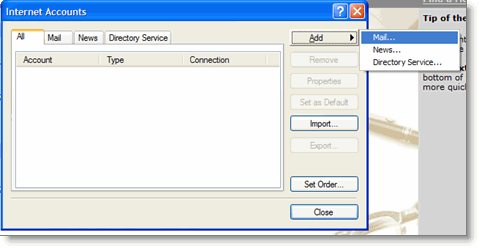
  4. Klik Add kemudian Mail..
  5. Masukkan nama lengkap kamu, kemudian klik Next
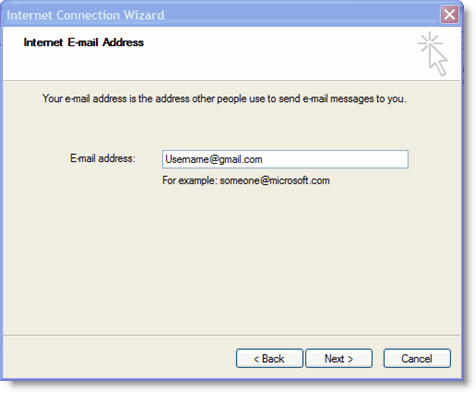
  6. Masukkan alamat email (Gmail) kamu secara lengkap
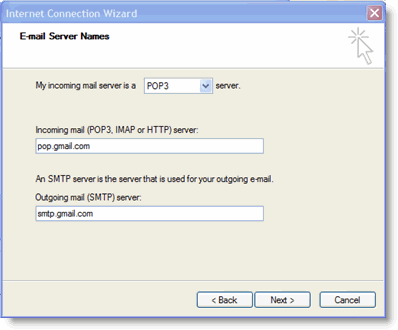
  7. Pada bagian Incomin (POP3, IMAP or HTTP server, masukkan pop.gmail.com, pada bagian Outgoing mail (SMTP) server, masukkan smtp.gmail.com kemudian klik Next
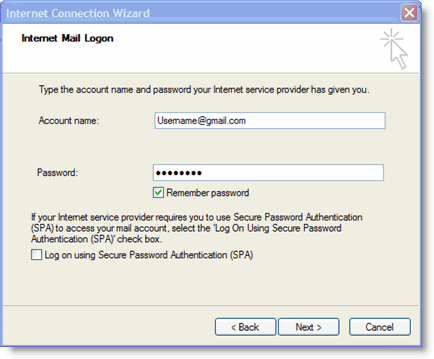
  8. Dibagian Account name, masukkan elamat Gmail lengkap kamu dan masukkan masukkan juga passwordnya, meduian klik Next dan klik Finish
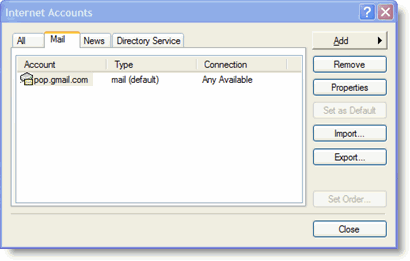
  9. Dobel klik tulisan pop.gmail.com

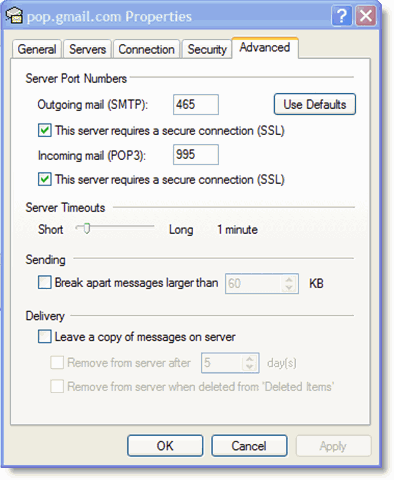
  10. Klik tab Advanced, masukkan seperti di bawah ini, yaitu Outgoing mail (SMTP) : 465, beri tanda checklist pada tulisan This server rewuires a secure Connection (SSL), masukkan Incoming mail (POP3) : 995 dan beri tanda shecklist pada tulisan This server rewuires a secure Connection (SSL) di bawahnya.
  11. Jika sudah, klik tab Servers , beri tanda Checklist pada tulisan My server requires authentication, kemudian klik OK dan klik Close
  12. Selesai deh!
Untuk mencobanya, kamu bisa mencoba mengirim e-mail ke alamat kamu sendiri dengan cara klik tombol Create Mail. Masukkan alamat email kamu sendiri pada bagian To, masukkan Subject-nya Coba dan isi pesannya terserah kamu dan klik Send.

Untuk memeriksa email masuk, klik tombol Send/Recv. Udah deh! Gampang kan?!
Apakah kamu menyukai artikel ini?

Mencegah Virus Autorun dari Flashdisk dan CD/DVD ROM

Virus-virus komputer telah banyak beredar melalui media Internet, Flashdisk maupun CD/DVD ROM. Penyebaran virus melalui Flashdisk dan CD/DVD ROM umumnya memanfaatkan file AUTORUN.INF. File Autorun.inf merupakan suatu file script yang memerintahkan suatu media penyimpanan seperti flash disk dan CD / DVD-ROM untuk secara otomatis menjalankan perintah-perintah tertentu yang tertulis dalam file autorun.inf tersebut. Oleh karena itu, file AUTORUN.INF sangat banyak dimanfaatkan oleh pebuat virus untuk menyebarkan virusnya.
Untuk mencegah virus-virus yang memanfaatkan file autorun.inf sebagai media penyebarannya, cara yang paling ampuh adalah dengan mencegah file autorun.inf tersebut menjalankan script/perintahnya secara otomatis.
Ada 2 cara yang bisa kita lakukan untuk menonaktifkan perintah Autorun, yaitu:
  1. Melalui Registry Editor
  2. Melalui Group Policy Editor
Kedua cara ini masing-masing memiliki hasil yang berbeda pula, silahkan coba keduanya.

1. Disable Autorun melalui Registry Editor (Regedit)
  • Buka Aplikasi Notepad.exe (Start > Run > Notepad.exe)

  • Copy dan paste scripts di bawah ini ke dalam notepad kamu
REGEDIT4
[HKEY_LOCAL_MACHINE\SOFTWARE\Microsoft\Windows NT\CurrentVersion\IniFileMapping\Autorun.inf]
@="@SYS:DoesNotExist"
  • Simpan dengan nama "Disable Registry.reg"

  • Dobel klik untuk menjalankan script registry yang baru saja kita buat tadi
  • Klik Yes kemudian klik OK
  • Restart komputer untuk melihat perubahan
Pada metode ini semua perintah Autorun.inf akan di belokkan ke perintah Null (tidak ada perintah).

2. Disable Autorun/Autoplay melalui Group Policy Editor
  • Download patch Microsoft Windows Autorun dengan klik di sini (pilih download sesuai dengan sistem operasi yang kamu gunakan), kemudian install dan restart komputer
  • Buka aplikasi Group Policy Editor (Start > Run > gpedit.msc)

  • Pada panel bagian kiri browse Local Computer Policy > Computer Configuration > Administrative Template > System

  • Cari item Turn off Autoplay dan dobel klik untuk mengubah settingnya
  • Klik radio button dari pilihan Not Configured menjadi Enabled

  • Ubah pilihan menu drop down dari CD-ROM drive menjadi All drives, kemudian klik OK
  • Restart komputer untuk melihat perubahannya
pada metode ini semua media penyimpanan yang dimasukkan di komputer tidak akan menimbulkan reaksi apapun setelah media tersebut dipasang.

Demikian trik dari saya, terima kasih atas kunjungannya.
Apakah kamu menyukai artikel ini?
Mengendalikan Komputer dari Jarak Jauh dengan Remote Desktop

Ada kalanya teman atau keluarga kita butuh bantuan kita untuk memperbaiki komputer/laptopnya yang sedang error, tapi teman kita tersebut berada di suatu tempat yang cukup jauh untuk kita temui. Jika komputer teman kita tersebut masih terhubung dengan jaringan lokal (LAN) ataupun Internet maka kita masih dapat membantunya tanpa harus menemuinya. Kita bisa melakukan kendali di komputernya dari komputer kita dengan fasilitas Remote Desktop.
Kita bisa mengendalikan/mengontrol sebuah komputer dari komputer dari komputer yang lain dalam lingkungan jaringan komputer lokal / Local Area Networ (LAN) maupun lewat jaringan Internet.
Syarat utama untuk bisa mengendalikan komputer lain adalah masing-masing harus komputer terinstal software client dan server. Software untuk mengendalikan komputer dari jarak jauh ini disebut dengan aplikasi Remote Desktop.
Pada sistem operasi Microsoft mulai dari Microsoft Windows XP, aplikasi Remote Desktop sudah otomatis terinstal pada saat kita menginstal Windows XP tersebut. Namun untuk bisa menjalankannya kita harus melakukan setting terlebih dahulu.
Untuk menjalankan Remote Desktop, minimal kita butuhkan 2 komputer (PC) yang terinstal aplikasi Remote Desktop. Cara melakukan settingnya adalah sebagai berikut.
Untuk memudahkan kita memahami cara setting dan koneksi Remote Desktop, maka saya akan memberina masing2 komputer adalah sebagai berikut:
  • Komputer kamu => CLIENT
  • Komputer teman => SERVER
Cara Setting di Komputer SERVER
  1. Klik kanan My Computer dan pilih Properties. klik tab Remote kemudian beri tanda silang/checklist pada tulisan Allow users to connect remotely to this computer. Kemudian klik OK.


  2. Buka setting Windows Firewall, caranya klik Start > Control Panel > Windows Firewall, kemudian klik tab Exceptipns dan beri tanda checklist pada tulisan Remote Desktop.

  3. Dan yang terakhir pastikan komputer ini memiliki Password Administrator, jika belum ada cara membuatnya adalah klik Start > Control Panel > User Accounts, kemudian klik nama Useryang memiliki status sebagai Computer Administrator. Klik tulisan Create a password, kemudian masukkan password yang kamu inginkan dan masukkan lagi password yang sama di bawahnya dan klik Create Password. Jika ada pertanyaan Do you want to make your files and folders private? klik tombol Yes, Make Private.


  4. Catat IP address komputer ini, caranya klik lambang Internet Connection/Local Area Connection di pojok kanan bawah kemudian klik tab Support dan catat IP Address komputer ini.


  5. Catat User Name komputer ini caranya klik Start maka user name akan terlihat pada sisi paling atas Start Menu ini jika Start Menu yang kamu gunakan adalah bukan Classic Start Menu.


Setting di komputer SERVER telah selesai, sekarang kamu sudah bisa melakukan koneksi Remote Desktop dari komputer kamu (CLIENT.
Cara Melakukan koneksi Remote Desktop dari komputer CLIENT
  1. Jalankan aplikasi Remote Desktop Connection, caranya klik Start > All Programs > Accessories > Communications > Remote Desktop Connection.
  2. Klik tombol Options >>, masukkan hHstname/alamat IP komputer tujuan, User name dan password komputer tujuan. Misalnya seperti pada gambar di bawah ini, kemudian klik tombol Connect.


Jika berhasil, di layar kamu akan tampil desktop yang sama dengan komputer tujuan kamu. Sekarang dari sini kamu sudah bisa melakukan kontrol apa saja dengan menggunakan mouse dan keyboard kamu.
Selain aplikasi Remote Desktop, ada aplikasi lain yang bisa menjadi alternatif pilihan dengan fitur yang lebih dari sekedar Remote Desktop dan dengan kecepatan yang lebih baik, misalnya Remote Administrator (Radmin) dan Virtual Network Connection (VNC).
Catatan:
  • Jika komputer tujuan menggunakan koneksi Speedy, maka kamu harus melakukan setting Port Forwarding pada modem ADSL yang digunakan oleh komputer SERVER. Cara setting Port Forwarding tergantung dari merk modem ADSL masing-masing, untuk petunjuknya kamu bisa melihat di www.portforward.com sebagai bahan referensi. Cari petunjuk yang sesuai dengan merk dan tipe modem ADSL kamu.
  • Pada saat terjadi koneksi Remote Desktop, di komputer server tidak bisa melakukan aktifitas karena komputer server akan berada pada posisi Log off. Ini akan berbeda jika kamu menggunakan software lain seperti Radmin dan VNC.
Apakah kamu menyukai artikel ini?
Mengganti Gambar Boot Screen Windows XP


Boot Screean adalah tampilan gambar yang pertama muncul setelah logo/gambar/merk mainboard pada saat komputer baru saja dihidupkan maupun direstart. Secara default Boot Screen Windows XP adalah gambar logo Windows dengan tulisan Windows XP di bawahnya.


Default Windows XP Boot Screen

Kita bisa mengganti (customizing) gambar boot screen Windows XP default tersebut dengan gambar kita sendiri atau gambar yang sesuai dengan keinginan kita sendiri. Untuk memudahkannya kita bisa menggunakan software TuneUp Utilities, sebagai contoh di sini saya menggunakan software TuneUp Utilities 2008, versi terbarunya bisa di download di sini. Langkah-langkah mengganti gambar Boot Screen Windows XP adalah sebagai berikut:

  1. Jalankan aplikasi TuneUp Styler 2 melalui menu Start > All Programs > TuneUp Utilities 2008 > Tune Up Styler 2
  2. Klik New Screen dan akan muncul jendela Create Boot Screen

  3. Di bawah tulisan Select Image ada 3 pilihan cara memasukkan gambar baru, klik Search local drives untuk mengambil file gambar yang ada di komputer, klik Capture pictures from camera or scanner jika ingin mengambil flie dari webcam, camera digital atau scanner kamu, Find pictures with Google jika kamu ingin mencari gambar menggunakan Google.

  4. Setelah kamu memilih gambar yang kamu inginkan, kemudian kamu bisa mengatur penempatan gambar, latar belakang, garis tepi gambar maupun progress barnya. Kamu bisa dengan mudah menggantinya karena previewnya bisa langsung kamu lihat di sampingnya.
  5. Jika sudah, kamu harus menyimpan hasil kreasi kamu tersebut dengan cara klik Save Boot Screen, kemudian masukkan nama Boot Screen dan nama kamu sebagai author (pencipta) Boot Screen baru tersebut, kemudian klik OK

  6. Sekarang kita sudah punya piliha boot screen Windows XP yang baru, klik nama boot screen tersebut kemudian klik tombol InstallBoot Screen untuk memasangnya menjadi bbot screen komputer kita.

Di komputer/notebook kamu sudah terpasang boot screen baru, untuk melihat hasilnya kamu bisa melakukan restart kompuer kamu sekarang juga. Jika ingin mengembalikan gambar boot screen menjadi gambar boot screen yang asli, pada TuneUp Styler tadi klik tombol Restore Defaults agar gambar boot screen kembali seperti semula.
Apakah kamu menyukai artikel ini?
SMS Gratis via Internet


Internet memang media canggih yang selalu menyediakan konten-konten gratisan, mulai dari informasi gratis, email gratis, webblog gratis, souvenir gratis sampai SMS gratis.

Ada banyak penyedia layanan SMS Gratis di internet. Beberapa layanan itu misalnya:

Saya akan jelaskan cara mengirim SMS dengan Provider SMS Gratis yang saya sebutkan di atas.

1. Cara SMS Gratis dengan Yahoo Messenger

· Jika teman-teman belum punya aplikasi Yahoo Messenger silahkan download di sini.

· Install dan jalankan aplikasinya, jika kemudian masukkan Yahoo ID dan Password kamu, jika belum punya Yahoo ID daftar aja dulu klik Get a new Yahoo ID

· Jika sudah klik Sign In

· Melalui menu Action klik Send an SMS Message… (Ctrl+T)

· Pilih nama Contact yang ingin kamu kirim SMS atau jika namanya tidak ada di sana klik Other Contact

· Masukkan nomor HP yang ingin kamu kirim SMS, formatnya adalah spertidi bawah ini:

+6287800000000

+62 adalah kode Negara Indonesia, 878 adalah kode prefix XL dan 00000000 adalah nomer HP tujuan

· Jika sudah klik OK

· Tulis pesan misalnya Halo apa kabar?, kemudian klik Send

Catatan : Yahoo Messenger hanya bisa mengirimkan SMS ke nomor XL dan Telkomsel saja.

2. Cara Mengirim SMS Gratis Lewat situs FlexiMania

· Buka Website FlexiMania di www.fleximania.com

· Maukkan User ID dan Password yang kamu punya, jika kamu belum memiliki User ID silahkan klik Register untuk mendaftar

· Jika sudah Login, klik tulisan kirim Free SMS

· Masukkan nomor Flexi yang ingin kamu kirim SMS dengan menambahkan prefix +62

· Masukkan pesannya, kemudian klik Kirim

3. Cara Mengirim SMS gratis lewat Website XL Life

Caranya mengirim SMS melalui website XL Life yaitu:

· Buka Website XL Life Free SMS di http://life.xl.co.id/message/index.do

· Klik gambar hanphone untuk menulis pesan SMS

· Jika situs meminta kamu untuk login dulu, klik OK untuk login menggunaka User XL kamu, jika kamu belum punya user ID-nya daftar aja dulu

· Kalo kamu sudah Login, masukkan aja pesan yang kamu inginkan di layar handphone pada situs Life XL itu, masukkan juga nomor HP tujuan kemudian klik Kirim.

Catatan: Kamu bisa mengirim ke beberapa nomor XL secara serentak, kamu juga bisa menggunakan template SMS yang ada di samping dengan mengklik gambarnya.

Apakah kamu menyukai artikel ini?
Mengganti Logon Screen Windows XP

Logon Screen adalah tampilan Welcome Screen Windows pada saat proses loading Windows. Jika komputer kita berpassword atau multi user maka kita akan melihat Logon Screen menampilkan permintaan password atau meminta kita untuk memilih user yang kita inginkan.
Untuk mengganti tampilan Logon Screen Windows XP dan Windows Vista, kita bisa menggunakan software LogonStudio yang dapat didownload di www.logonstudio.com.
Setelah proses download selesai, instal dan jalankan aplikasi LogonStudio. LogonStudio mampu memudahkan kita dalam mengubah warna, gambar dan tulisan pada LogonStudio di komputer kita, kita juga bisa memilih tema yang sudah ada atau kita bisa membuat tema / template sendiri.


Untuk mengubah tema yang sudah ada, klik tombol edit dan kemudian akan muncul jendela baru di mana kita bisa dengan leluasa memodifikasi warna, gambar dan tulisan sesuai dengan kreatifitas kita sendiri.
Apakah kamu menyukai artikel ini?
FlashDisk tidak bisa ditambah data lagi


Teman-teman mungkin pernah mengalami Flash Disk tidak bisa ditambah file atau folder lagi padahal kapasitas flashdisk belum penuh.

Masalah ini mungkin terjadi karena partisi FlashDisk kamu adalah FAT, partisi FAT memang memiliki kemampuan menyimpan jumlah file terbatas dibandingkan partisi FAT32 dan NTFS.

Cara untuk mengetahui partisi apa yang digunakan oleh flashdisk kamu yaitu:
  1. Buka My Computer atau Windows Explorer
  2. Klik kanan flashdisk kamu, kemudian pilih Properties
Jika benar partisi flashdisk kamu adalah FAT saja maka solusi agar flashdisk kamu bisa ditambahkan data lagi adalah dengan cara mengubah format partisi flashdisk kamu ke FAT32 atau NTFS (jika memungkinkan).

Software yang bisa digunakan untuk mengubah partisi ini misalnya adalah Partition Magic. Tapi jika teman-teman tidak memiliki Partition Magic, cara lain adalah dengan memindah data sementara ke harddisk dan format ulang FlashDisk dengan pilihan format partisi FAT32.

Selamat mencoba!
Apakah kamu menyukai artikel ini?
Folder tidak bisa dibuka setelah Windows XP di-instal ulang

Teman-teman mungkin pernah mengalami ada folder yang tidak bisa dibuka lagi setelah WindowsXP diinstal ulang. Ini mungkin disebabkan karena folder tersebut adalah private folder.

Private folder adalah folder yang tidak dalam WindowsXP yang hanya bisa diakses oleh pengguna/user yang tertentu saja. Private Folder sebuah fitur terbaru dari Microsoft Windows XP yang gunanya mencegah folder penting kita tidak dapat diakses oleh user lain di PC yang sama.


Private Folder hanya bisa diberikan pada folder My Documents dan Shared Documents serta sub foldernya (folder-folder di dalam My Documents). Syarat untu membuat Private Folder adalah folder yang ingin kita jadikan private harus berada dalam drive yang dipartisi NTFS.


Private Folder biasanya secara otomatis dibuat oleh Windows XP pada saat kita menambahkan user/account baru pada Windows XP kita.

Jika setelah instal ulang Windows XP, private folder tidak bisa dibuka lagi bahkan tidak bisa dihapus maka solusinya adalah ubah patisi drive yang di dalamnya ada private folder tersebut menjadi partisi FAT32. Software yang bisa digunakan untuk melakukan convert partisi ke FAT32 misalnya Partition Magic. Partition Magic bisa meng-convert partisi harddisk tanpa merusak data di dalamnya dan dengan proses yang cepat.


Apakah kamu menyukai artikel ini?

Memproteksi Harddisk (HDD) Dengan DeepFreeze

DeepFreeze adalah sebuah software yang fungsinya membekukan harddisk, maksudnya adalah data yang ada dalam harddisk/drive/partisi yang sudah kita tentukan akan kembali ke kondisi yang telah kita tentukan. Aplikasi ini akan sangat berguna berguna untuk komputer publik (dipakai oleh banyak orang) misalnya komputer warnet maupun komputer kantor. Software ini juga busa digunakan untuk menangkal virus.
Cara kerja software ini adalah seteleh kita menginstal dan menentukan checkpoin, maka perubahan apapun setelah itu akan kembali pada kondisi checkpoint setelah komputer di-restart.
Untuk mendownload software ini kunjungi website http://www.faronics.com/html/choose.asp
Cara menginstal Faronics DeepFreeze Standard v6:
  1. Setelah kamu mendownload installer DeepFreeze, jalankan aplikasinya


  2. Beri tanda checklist drive yang ingin kita kuncu, misalnya C: saja, kemudian klik Install


  3. Klik I Accept dan klik tombol Next
  4. Klik Finish, tunggu hingga proses instalasi selesai dan komputer akan restart sendiri


  5. Setelah proses booting selesai, di layar komputer kita akan muncul pesan agar kita memberikan password pada DeepFreeze yang baru saja kita instal maka klik saja Yes


  6. Masukkan password yang kamu inginkan, masukkan password yang sama pada kolom Confirm Password dan klik OK kemudian klik OK lagi.


Deepfreeze telah terinstal dengan sempurna dan komputer kamu telah diproteksi dari perubahan maupun oleh virus. Segala perubahan data yang terjadi pada drive C: misalnya infeksi virus maupun instal aplikasi baru bahkan setting windows tidak akan tersimpan selama DeepFreeze aktif.


Jika kamu ingin menambahkan aplikasi baru dalam komputer kamu maka DeepFreeze harus dinonaktifkan. Cara menonaktifkan DeepFreeze adalah dengan menekan tombol SHIFT sambil dobel klik pada icon DeepFreeze di pojok kanan bawah komputer kamu, masukkan password klik OK kemudian pilih Boot Thawed klik OK dan Klik OK lagi, kemudian Restart komputer.
Sedangkan untuk mengaktifkan DeepFreeze lagi, sama seperti di atas yaitu, tahan tombol SHIFT sambil dobelklik icon DeepFreeze pada pojok kanan bawah, masukkan password klik OK dan pilih Boot Frozen dan klik OK dan klik OK lagi kemudian restart komputer.
Apakah kamu menyukai artikel ini?

Bookmark / Cetak / Bagilkan Artikei Ini

| More

Cara print / cetak file / foto langsung dari HP Android

Mungkin banyak di antara teman yang ingin mencetak foto atau file lain misalnya tiket langsung dari HP android tanpa harus menggunakan...