IT News Blog

Computer and Information Technology

Bookmark / Cetak / Bagilkan Artikei Ini

Cara Upgrade BlackBerry Curve 3G 9300 ke OS 6

RIM telah merilis Sistem Operasi terbaru untuk BlackBerry yaitu OS 6, sistem operasi BlackBerry ini juga telah secara resmi dirilis untuk pengguna BlackBerry di Indonesia.

Sistem Operasi BlackBerry terbaru ini disebutkan memiliki fitur-fitur baru yitu dalam hal:

  1. Tampilan dan feed sosial
  2. Browser web yang lebih kaya dan lebih cepat
  3. Pencarian universal
  4. Multimedia yang menarik
Untuk fitur lebih jelasnya silahkan klik di sini.

Jika teman-teman adalah pengguna BlackBerry Curve 3G 9300 dan tertarik untuk meng-upgrade sistem operasi BlackBerry kamu menjadi OS6, maka silahkan ikuti petunjuk upgrade BlackBerry OS6 berikut ini:

  1. Download dan instal aplikasi BlackBerry Desktop Software versi 6 di sini.
  2. Download dan instalBlackBerry Handheld Software v6.0.0.1478, download di sini.
  3. Jika kedua aplikasi di atas sudah terinstall, jalankan aplikasi BlackBerry Desktop Manager kemudian hubungkan BalckBerry Curve 3G 9300 kamu ke komputer menggunakan kabel USB.
  4. Di layar akan ditampilkan pertanyaan konfirmasi untuk mengupgrade BlackBerry kamu, konfirmasi saja dan ikuti petunjuknya hingga selesai.
  5. Proses upgrade mungkin akan membutuhkan waktu 15 hingga 30 menit, jadi pastikan listrik yang kamu gunakan untuk mengupgrade BlackBerry kamu tidak padam, saran saya sebaiknya menggunakan UPS atau laptop saja.
PENTING!
Link download software upgrade di atas adalah khusus untuk pengguna Telkomsel, namun bagi kalian yang tidak menggunakan Telkomsel masih bisa menggunakan software upgrader tersebut dengan cara sebelum melakukan upgrade OS6, delete file vendor.xml di dalam drive C: (silahkan cari menggunakan fasilitas Search di Windows Explorer).
Jika tidak BlackBerry kamu akan terkunci hanya bisa menggunakan kartu Telkomsel.
Apakah kamu menyukai artikel ini?

Cara Membuat Rule / Email Filter di Microsoft Outlook2003

Rule atau yang biasa disebut Email Filtering berfungsi untuk menyaring/mensortir secara otomatis agar email yang diterima langsung terkategori ke dalam folder-folder yang kita tentukan. Fitur seperti ini sangat membantu kita dalam pengkategorian email yang kita terima.

Berikut ini adalah langkah-langkah cara membuat Rule / Email Filtering di Microsoft Outlook 2003.

  1. Buka aplikasi Microsoft Oulook, klik kanan email yang ingin di-filter kemudian pilih Create Rule

  2. Beri tanda centang di samping tulisan From misalnya Riduan, Nanang dan juga centang di samping tulisan Move email to Folder

  3. Pilih folder dengan cara klik tombol Select Folder

  4. Jika Folder belum tersedia, klik tombol New untuk membuat folder baru, sebelum klik tombol New klik dulu folder Inbox agar folder baru nanti berada di dalam folder Inbox.
  5. Ketik nama foldser yang akan dibuat, misalnya Riduan. Kemudian klik OK

  6. Maka akan tampil seperti ini, kemudian klik OK

  7. Pada tampilan seperti ini, klik OK lagi

  8. Jika ada pesan seperti ini, beri tanda centang di samping tulisan “Run this rule now on messages already in current folder.”

  9. Klik Ok dan tunggu prosesnya.

  10. Selesai
Setelah kamu mengatur Rule pada Microsoft Outlook ini, maka email-email yang baru akan otomatis masuk ke dalam folder yang kamu tentukan setelah kamu selesai membacanya.
Apakah kamu menyukai artikel ini?

Setting Email Microsoft Exchange di BlackBerry

Microsoft Exchange adalah sebuah server yang melayani pertukaran email keluar dan masuk dari Microsoft.

Selain Microsoft Exchange Server ada beberapa jenis server email lain yang bisa digunakan, yaitu:
  • POP3/SMTP
  • IMAP
  • HTTP
  • BES
Microsoft Exchane Server umumnya digunakan oleh perusahaan yang besar karena server karena server ini sangat kompatibel dengan Microsoft Windows NT Server sehingga managemennya jadi lebih praktis.

Konfigurasi Emal Microsoft Exchange di BlackBerry seharusnya akan lebih mudah mudah jika Microsoft Exchange Server dikombinasikan dengan BlackBerry Enterprise Server. Namun jika perusahaan tidak menyediakan layanan BES untuk karyawannya, kita masih bisa mengkonfigurasi email dari perusahaantersebut dengan menggunakan jalur Microsoft Exchanger Server.

Untuk mengkonfigurasikan BlackBerry agar bisa memnerima/mengirim email melalui Microsoft Exchange Server, silahkan ikuti langkah-langkah sebagai berikut (pada tutorial ini saya menggunakan BlackBerry 9300 dengan Bahasa Indonesia):

  1. Dari layar depan tekan menu dan klik ikon Setelan
  2. Dalam folder Stelan klik ikon Setelan Email
  3. Pada bagian ini geser layar ke bawah hingga ada tombol Tambah, kemudian klik tombol tersebut
  4. Di bagian ini geser layar ke bawah sampai pada posisi Lainnya, kemudian klik menu tersebut
  5. Di bagian ini, masukkan alamat email perusahaan kamu, misalnya helpdesk@arutmin.com beserta kata sandinya kemudian klik tombol Berikut dan tunggu prosesnya
  6. Di layar akan tampil tulisan "Alamat email atau kata sandi tidak sah. Verifikasi alamat email dan kata sandi Anda. Jika kesalahan terus terjadi, hubungi arutmin.com" Klik OK
  7. Pada bagian ini tampilan layar sedikit berbeda dengan tampilan layar pada petunjuk bagian 5 tadi, di bagian bawah terdapat tulisan "Saya akan memberikan setelannya", klik tulisan tersebut
  8. Ini adalah bagian terpenting dari proses setelan email Anda, pada bagian atas klik pilihan Outlook Web Access, masukkan alamat email dengan lengkap beserta kata sandinya,
  9. di bagian URL Outlook Web Access, masukkan alamat URL Web Access Server Outlook perusahaan anda, misalnya https://webmail.arutmin.com/exchange/
  10. Di kolom Nama Pengguna, masukkan username login Windows yang kamu dapat dari perusahaan, misalnya helpde
  11. Pada bagian Nama Kotak Surat sebaiknya isi sesuai dengan alamat email yang sedang kamu setting ini.
  12. Jika semuanya sudah diisi dengan benar, klik tombol Berikut untuk melanjutkan.
  13. Jika berhasil, di layar BlackBerry kamu akan tampil tulisan yang menyatakan bahwa Anda telah berhasil menambahkan alamat email perusahaan Anda. Silahkan klik tombol OK kemudian klik tombol Tutup untuk mengakhiri proses konfigurasi email Anda tersebut.
  14. Sebuah ikon baru akan muncul di menu BlackBerry Anda yaitu ikon alamat email perusahaan Anda.
Sebelum mengkonfigurasikan email ini pastikan bahwa Microsoft Outlook Server perusahaan Anda menyediakan jalur akses Web / Web Mail, adalah fasilitas email yang menyediakan layanan akses email melalui aplikasi Web Browser seperti Internet Explorer dan Mozilla.

Sekian sharing dari saya, jika ada yang perlu ditanyakan silahkan tuliskan melalui kolom komentar di bagian bawah halam ini.
Apakah kamu menyukai artikel ini?

Cara membuat Email Siganature pada Microsoft Outlook 2003

Email signature adalah pesan yang akan selalu muncul pada bagian bawah email, pesan ini biasanya berupa kalimat / kata penutup pada setiap email yang kita kirim. Selain kata penutup biasany juga dilampirkan informasi lain misalnya alamat perusahaan, jabatan beserta logo perusahaan kita. Sehingga dergan Email Signature akan memudahkan kita menyisipkan kalimat penutup dan informasi lain pada setiap email kita dengan isi dan format tulisan yang sama.

Untuk membuat Email Signatur, silahkan mengikuti langkah-langkah sebagai berikut:
  1. Buka aplikasi Microsoft Outlook2003
  2. Klik menu Tools > Options.., kemudian klik tab Mail Format, seperti gambar di bawah ini:

  3. Klik tombol Signatures.. kemudian akan tampil seperti ini

  4. Klik tombol New... untuk membuat format Email Signature baru

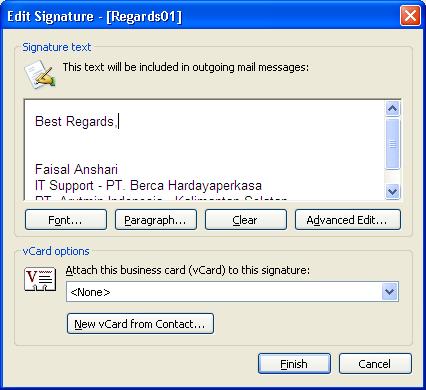
  5. Beri nama Email Signature yang akan dibuat, misalnya Regards01, kemudian klik pilihan Start with blank signature kemudian klik Next

  6. Di bagian ini kalian bisa menuliskan Emai Signature yang standar.
  7. Jika ingin membuat format tulisan yang lebih rumit, kalian bisa mengeditnya dengan mengklik tombol Advanced Edit, maka Microsoft Outlook akan membuka aplikasi luar untuk mengedit tulisan Email Signature. Klik tombol Yes untuk mengkonfirmasi pertanyaan, maka secara default Microsoft Outlook akan membuka aplikasi Microsoft Word.

  8. Silahkan lakukan modifikasi Email Signature sekreatif yang kamu inginkan. Jika sudah simpan hasil kreasi kalian tersebut dan tutup aplikasi Microsoft Word tersebut.
  9. Jika sudah maka akan tampil seperti ini. Klik tombol OK untuk menyimpan perubahan.

  10. Pada bagian ini, tentukan pada jenis pesan apa saja Email Signature akan secara otomatis disisipkan. Misalnya seperti gambar di bawah ini, jika sudah melakukan perubahan, klik OK untuk menyimpan perubahan.

Jika berhasil, maka setelah kita mngklik tombol New Message untuk membuat emal baru, maka dalam email yang kosonng tersebut akan Email Signature akan secara otomatis disisipkan.


Apakah kamu menyukai artikel ini?

Microsoft Outlook 2003 Email Tracking

Microsoft Outlook Email Tracking adalah suatu upaya/cara untuk mengetahui status kiriman email yang dikirim melalui Microsoft Outlook versi 2003.

Ada kalanya kita ingin tahu apakah status email kita sudah diterima pada alamat email tujuan, sehingga dengan ini kita bisa yakin email kita sampai dan juga dibaca oleh pemilik email tujuan seperti layaknya laporan terkirim pada SMS (Short Message Service) di telepon seluler.

Ada 2 status yang bisa kita terima pada Email Tracking, yaitu Laporan Email Terkirim dan Lapiran Email Telah Dibaca.

Untuk mengaktifkan Email Tracking pada Microsoft Outlook 2003, langkah-langkahnya adalah sebagai berikut:

  1. Buka aplikasi Microsoft Outlook 2003
  2. Klik menu Tool > Options, akan tampil opsi seperti di bawah ini:


  3. Klik tombol Email Options, maka akan tampi opsi seperti ini:


  4. Klik tombol Tracking Options.., maka akan tampil opsi seperti di bawah ini:


  5. Fada opsi For all messages I send, request:, beri tanda checklist pada opsi Read receipt dan Delivery receipt seperti pada gambag di atas.
  6. Klik OK untuk menyimpan semua perubahan.
Setelah melalakukan setting seperti atas, setiap kali melakukan pengiriman email, maka kamu akan mendapatkan laporan seperti ini untuk email yang telah sukses terkirim ke server email tujuan:


Sedangkan pesan laporan bahwa email kita telah dibaca kita akan menerima emai seperti ini:


Namun laporan email telah dibaca ini hanya akan muncul jika si penerima email melakukan konfirmasi pada pesan peringatan email dibaca pada komputernya.
Apakah kamu menyukai artikel ini?

Memperbaiki USB Mass Storage Blackberry yang tidak bisa konek

Jika teman-teman ingin mengisi lagu ke dalam memory card / microSD langsung melalui blackberry kamu namun icon drive microSD Blackberry kamu tidak muncul di My Computer, maka mungkin permasalahan yang kamu alamai sama dengan apa yang pernah aku alami.
Permasalahan ini terjadi karena firmware dalam BlackBerry kamu tidak terprogram dengan sempurna yang mungkin disebabkan oleh proses Unlock atau Debranding maupun BlackBerry yang kamu pakai adalah barang Black Market (BM).
Jangan khawatir, proses perbaikannya gampang kok! Kamu tidak perlu bongkar BlackBerry kamu. Untuk memperbaikinya cukup menggunakan software saja. Tutorial ini telah dirilis sebelumnya oleh Jelounge@Kaskus.us

Sebelum kamu memulai memperbaiki, pastikan settingan Media Card Blackberry kamu seperti di bawah ini:


Jika sudah, ikuti langkah-langkah di bawah ini:

  1. Download file di bawah ini:
    RIM Device Command Line Programmer

    File : BBstorageActivation.bat + jelounge.exe (Size : 4,17 Mb)
  2. Sambungkan BlackBerry ke komputer Ekstrak file BBstorageActivation.bat + jelounge.exe ke layar Desktop kamu
  3. Jalankan aplikasi BBstorageActivation.bat dan akan muncul tampilan di layar komputer seperti ini

  4. Masukkan password BlackBerry kamu (jika ada) tekan Enter saja jika tidak ada

  5. Tunggu dan biarkan aplikasi ini bekerja

  6. Jika muncul tulisan USBMS Enabled – Done, JANGAN TEKAN SEMBARANG TOMBOL DULU, tapi lepaskan sambungan USB BlackBerry kamu dulu dian biarkan BlackBerry kamu restart sendiri.


  7. Jika sudah, tekan sembarang tombol untuk menutup aplikasi ini, kemudian coba sambungkan kembali BlackBerry kamu ke komputer dengan menggunakan kabel USB.
  8. Jika ikon drive mass strorage BlackBerry kamu telah muncul di dalam My Computer, berarti proses perbaikan ini telah berhasil.
Sekian dan semoga bermanfaat.
Apakah kamu menyukai artikel ini?

Cara Chatting Facebook di BlackBerry

Facebook adalah situs jejaring (persahabatan) yang sangat populer di dunia maya karena memiliki sangat banyak member. Popularitas Facebook tersebut menjadikannya media yang efektif, mudah dan menarik bagi penggunanya untuk untuk saling bertukar informasi. Melalu Facebook, teman-teman bisa mempublikasikan pendapat berupa teks, gambar, bahkanvideo. Selain itu yang juga menarik adalah fasilitas chatting yang memberikan kita keleleluasaan untuk berkomunikasi secara langsung pada pengguna Facebook lain yang sedang online dengan media teks.

Pada handphone BlackBerry secara default sebenarnya sudah tersedia fasilitas mobile Facebook yang memudahkan kita untuk melakukan posting komentar dan foto ke situ jejaring Facebook. Namun, mungkin teman-teman sering bertanya bagaimana cara chatting Facebook di BlackBerry.

Jika teman-teman pernah menggunakan handphone Nokia ataupun handphone lain yang mendukung Java maka teman-teman bisa menggunakan eBuddy. Namun untuk BlackBerry, ada software yang lebih menarikdan lebih cocok untuk itu. Software ini disebut dengan IM+ (Implus).

Untuk mendapatlannya teman-teman bisa download secara gratis melalui linkdi bawah ini:

Aplikasi ini tersedia dalam 2 jenis, yaitu versi Trial dan versi Lite. Versi Trial hanya bisa
digunakan selama 30 hari sedangkan versi Lite bisa digunakan tanpa batashanya saja pada interfacenya terdapat bagian iklan yang muncul di atas maupun bawah aplikasi ini.

Fitur-fitur yang menarik antara lain:
  • Aplikasi bisa di-minimize
  • Pada saat minimize, aplikasi IM+ akan terbuka sendiri jika ada yang mau chatting dengan kita
  • Adanya pemberitahuan teman yang baru saja online
  • Pilihan bunyi notifikasi bisa diatur sesuai selara kita.
Sehingga secara keseluruhan aplikasi ini bisa dikatakan aplikasi yang sangat menarik untuk chatting Facebook bahkan untuk chatting pada messenger yang lain seperti Skype, Twitter, Yahoo Messenger, ICQ, Google Talk dan lain-lain.

Selain untuk BlackBerry, IM+ juga tersedia untuk iPhone dan Windows Mobile.

Nah, lengkaplah sudah fasilitas BlackBerry kamu! Selamat ber-chatting ria :)


Apakah kamu menyukai artikel ini?

Cara Mempercepat Proses Download di komputer

Teknologi Informasi yang semakian maju membuat orang-orang menggunakan kecanggihan teknologin informasin secara maksimal. Kebutuhan mereka tersebut kemudian juga dibarengi dengan kebutuhan lalu lintas data yang cepat serta dengan kapasitas yang semakian besar.

Jikan teman-teman sering melakukan download data di internet, teman-teman tentunya berharap bisa melakukan proses downloa/unduh dengan kecepatan yang tinggi. Proses download selain dipengaruhi oleh kecepatan koneksi internet yang digunakan juga dipengaruhi oleh perangkat lunak (software) yang kita gunakan.

Ada banyak pilihan software yang bisa teman-teman gunakan untuk membantu mempercepat proses download tersebut. Di antara banyak software tersebut, ada yang disediakan secara gratisan, ada pula yang berbayar. Berikut ini adalah software-software download manager yang bisa teman-teman gunakan untuk meningkatkan kecepatan/akselerasi download di komputer (diurutkan berdasarkan nilai download terbanyak versi download.com):

  1. Download Accelerator Plus, meningkatkan kecepatan download, nenyambung download yang terputus, mencari situs mirror (situs yang menyediakan file yang sama dengan file yang akan kita download sehingga kita bisa memilih situs mana yang memiliki kecepatan download yang lebih tinggi).
  2. Orbit Downloader - Free, software ini lebih dikhususkan untuk mendownload file video (flash) hanya dengan sekali klik.
  3. YouTube Downloader - Free, digunakan untuk mendownload file fideo flash pada situs YouTube.com dan file yang didownload dapat langsung disimpan (convert) ke dalam format-format video yang lain.
  4. GetRight, selain mempercepat proses download, software ini juga memiliki kemampuan menyambung proses download yang terputus serta kita juga dapat mengatur jadwal kapan aplikasi tersebut melakukan proses downloadnya.
  5. Internet Download Manager, sama seperti aplikasi download manager lainnya namun software ini lebih kompatibel dengan banyak internet browser seperti Internet Explorer dan Mozilla Firefox.
  6. FlashGet, membagi-bagi paket data file yang kita download sehingga mempercepat proses download karena bagian-bagian file yang terpecah-pecah akan didownload secara bersamaan dan akan disatukan kembali setelah proses download selesai.
  7. VDownloader - Free, berguna untuk mencari file-file flash video (flv) dari YouTube dan beberapa situs video lainnya, kemudian mengkonvert kedalam file format yang lain.
  8. Free Download Manager - Free, aplikasi ini banyak digunakan orang karena aplikasi ini dapat klta gunakan secara gratis.
Semua pilihan aplikasi yang saya sebutkan di atas memiliki kekurangan dan kelebihan masing-masing, teman-teman dapat memilihnya tergantung selera dan tujuan pemakaiannya. Semua aplikasi yang saya sebutkan di atasdapat didownload secara gratis, sedangkan nama software yang saya beri keterangan "Free", selain dapat didownload secara gratis juga dapat dapat digunakan tanpa batasan maktu (time trial).

Oke, sekian tips dari aku. Selamat mendownload ria.
Apakah kamu menyukai artikel ini?

Internet Flexi Unlimited Rp 2500/hari


Ada berita baru dari Telkom Flexi, kali ini benar-benar membuat heboh terutama bagi para pengguna internet Indonesia. Sejalan dengan ramainya era "tanpa batas" maka Telkom Flexi pun tidak ketinggalan mengeluarkan produk layanan koneksi internet dengan jargon "tnapa batas" alias Unlimited.

Tepatnya 12 Agustus yang lalu, aku menerima sebuah pesan Singkat (SMS) dari TELKOMFLEXI. Isinya adalah mengabarkan bahwa Telkom Flexi telah meluncurkan layanan baru internet yang disebut dengan Flexinet Unlimited.

Yang heboh dari berita itu adalah pada tarifnya yaitu cuma Rp 2500/hari atau Rp 15.000/minggu.

Satu hal lagi yang membuat berita itu lebih heboh yaitu Telkom Flexi juga sudah meningkatkan kecepatan koneksi internetnya menjadi 230kbps.

Untuk bisa memanfaatkan layan FlexiNet Unlimited ini teman-teman harus mengaktifkan layanannya dulu melalui SMS dengan cara:

  • FlexiNet Unlimited Harian
    Ketik REG HARIAN
    Kirim ke 2255
  • FlexiNet Unlimide Mingguan
    Ketik REG MINGGUAN
    Kirim ke 2255
Jika sudah terkirim, tunggu SMS balasan yang menyatakan kamu telah terdaftar pada layan FlexiNet Unlimited ini, dan di SMS tersebut juga terdapat username dan password yang harus kamu gunakan untuk layanan ini.

Setelah mendaoarkan username dan password, maka silahkan gunakan password dan username tersebut untul melakukan DialUp koneksi internet di PC kamu.

Berikut ini adalah contoh username dan passwordnya:

Username : qwerty123Wfree
Password : telkom
No. Dial : #777
Apakah kamu menyukai artikel ini?

Membuka, mengedit dan menyimpan file Microsoft Office 2007 dari Office 2003, Office 2000 dan Office XP

Membuka, mengedit dan menyimpan file Microsoft Office 2007 dari Office 2003, Office 2000 dan Office XP

Teman-teman mungkin pernah kesulitan membuka file-file Microsoft Office 2007 seperti file Microsoft Word (*.docx), Microsoft Excel (*.xlsx) dan PowerPoint yang tidak bisa dibuka karena Microsoft Office yang ada dikomputer kamu adalah versi lama (dibawahnya).

Untuk mengatasi masalah itu, Microsoft telah mengeluarkan patch untuk Office lama kamu agar bisa membuka, mengedit dan menyimpan file-file Office 2007 tersebut. Nama aplikasinya adalah adalah Microsoft Office Compatibility Pack for Word, Excel, and PowerPoint 2007 File Formats. Dengan menginstal aplikasi ini di komputer kamu, maka aplikasi Microsoft Office versi lama (Office XP, Office 200 dan Office 2003) akan mampu membuka, mengedit dan menyimpan file-file Office 2007.

Adapaun langkah-langkah untuk menginstalnya adalah sebagai berikut:
  1. Download aplikasi Microsoft Office Compatibility Pack for Word, Excel, and PowerPoint 2007 File Formats di sini (FileFormatConverters.exe 27,5Mb)

  2. Jalankan FileFormatConverters.exe tersebut dengan klik ganda.

  3. Beri tanda ceklist pada tulisan Click here to accept the Microsoft Software Licence Terms, kemudian klik tombol Continue kemudian tunggu proses instalasinya
  4. Jika di layar muncul tulisan The instalation is comple,maka proses instalasi telah selesai dan klik saja OK.
Setelah kamu berhasil mengisntal aplikasi ini, maka mulai sekarang kamu sudah langsung bisa membuka file-file dari Microsoft Office 2007 langsung dari Microsoft Office versi lama kamu.

Jadi, kamu ga harus beli Office 2007 jika memang belum terlalu membutuhkan.
Apakah kamu menyukai artikel ini?

Mengatasi Komputer Terkena Virus dengan Microsoft Windows Malicious Software Removal Tool

Adakalanya antivirus yang kita pakai di komputer kita gagal menangkal virus yang disebabkan oleh antara lain antivirus yang kita pakai tidk up to date ataupun karena kecerobohan kita dengan tanpa disengaja membiarkan virus tersebut mengeksekusi komputer kita. Jika hal ini terjadi, ada beberapa alternatif yang bisa kita lakukan, misalnya dengan meng-update antivirus, menggunakan virus removal tool dan menginstal ulang komputer kita.

Pada sesi ini saya akan menjelaskan tentang bagaimana cara membasmi virus menggunakan virus removal tool dari Microsoft yang disebut dengan Microsoft Windows Malicious Software Removal Tool.

Langkahnya-langkahnya adalah sebagai berikut:
  1. Download dan simpan aplikasi standalone Windows Malicious Software Removal Tool di sini.
  2. Akses/jalankan filenya (windows-kb890830-v2.10.exe), maka jika file tersebut dijalankan untuk pertama kalinyaakan meminta konfirmasi kita dulu untuk persetujuan, beri tanda I Accept all term of the preceding licence agreement.

  3. Kemudian kamu akan melihat Welcome Screen / pesan selamat datang, di sini kamu bisa melihat daftar virus yang bisa dideteksi dan bisa dimusnahkan oleh software ini dengan cara klik tulisan View a list of malicious software that the tool detects and removes. Jika sudah, klik Next.
  4. Pada bagian ini kamu akan diberi pilihan jenis scan yang ingin kamu jalankan, di sini saya sarankan untuk memilih Full Scan, kemudian klik Next lagi.

  5. Proses scanning virus telah dimulai dan biarkan hingga progress mencapai 100%, jika virus ditemukan maka pada bagian keterangan Files Infected.

  6. Setelah proses scanning selesai dan ditemukan beberapa virus, maka tampilan berikutnya akan muncul seperti di bawah ini. Untuk menghapus atau memperbaiki file yang terinfeksi, beri tanda checklist pada tulisan Help repair infected files, kemudian klik tombol Next.

  7. Kemudian kamu aplikasi ini akan berusaha membersihkan mallware yang telah terdeteksi tadi. Tunggu hingga proses pembersihan selesai, proses ini mungkin akan berlangsung cukup lama tergantung jumlah virus yang terdeteksi.

  8. Klik Finish maka aplikasi tersebut akan secara otomatis menghapus virus-virus yang terdeteksi menulari komputer kamu.

Apakah kamu menyukai artikel ini?
Bookmark / Cetak / Bagilkan Artikei Ini

| More

Cara print / cetak file / foto langsung dari HP Android

Mungkin banyak di antara teman yang ingin mencetak foto atau file lain misalnya tiket langsung dari HP android tanpa harus menggunakan...